Rationcard ekyc process step by step – રેશનકાર્ડ ekyc પ્રક્રિયા સ્ટેપ બાય સ્ટેપ
Rationcard ekyc process step by step – રેશનકાર્ડ ekyc પ્રક્રિયા સ્ટેપ બાય સ્ટેપ 

જે અન્વયે રેશનકાર્ડમાં eKYC કેવી રીતે કરવું તેનો સ્ટેપ બાય સ્ટેપ વિડિઓ બનાવેલ છે જે અંત સુધી જોવા વિનંતી છે તેમજ આ સાથે સ્ટેપ બાય સ્ટેપ પ્રોસેસ બતાવેલ છે જેથી કરીને આપ ઘરે બેઠા રેશનકાર્ડમાં eKYC કરી શકો છો.
Step:1
સૌ પ્રથમ Google Play માં જવું તે જઈ My Ration નામની એપ્લીકેશન ફોનમાં ઇન્સ્ટોલ કરવી અને તેને open કરવી.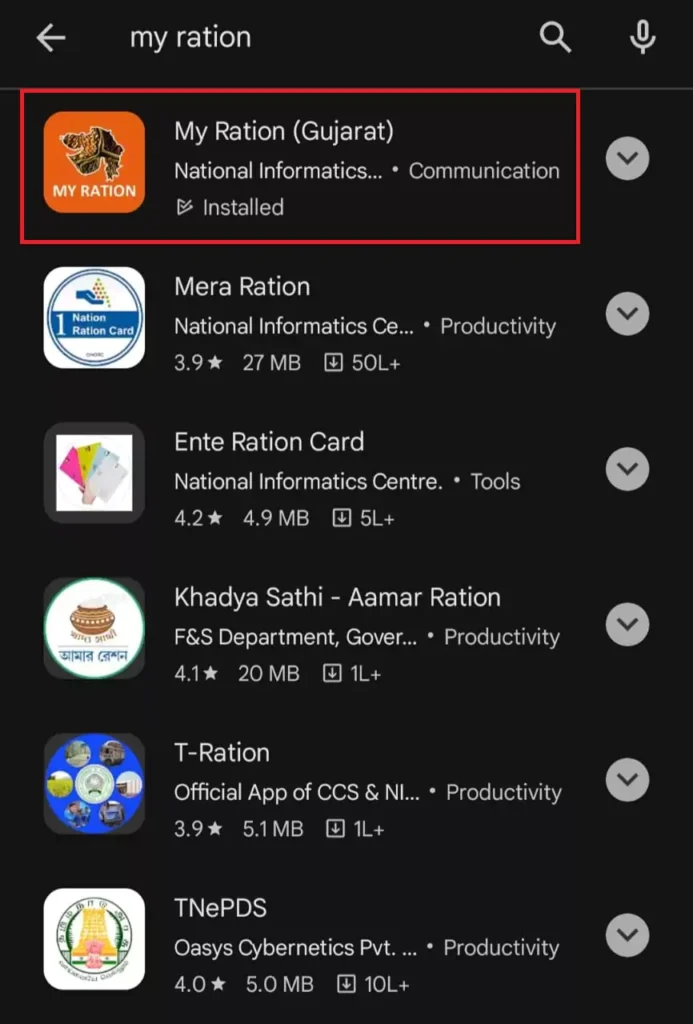
Step:2
ત્યાર બાદ આપનો મોબાઈલ નંબર એન્ટર કરવો હવે તમારા મોબાઈલમાં ટેક્સ મેસેજ થી OTP કોડ આવશે તે એન્ટર કરવો.

Step:3
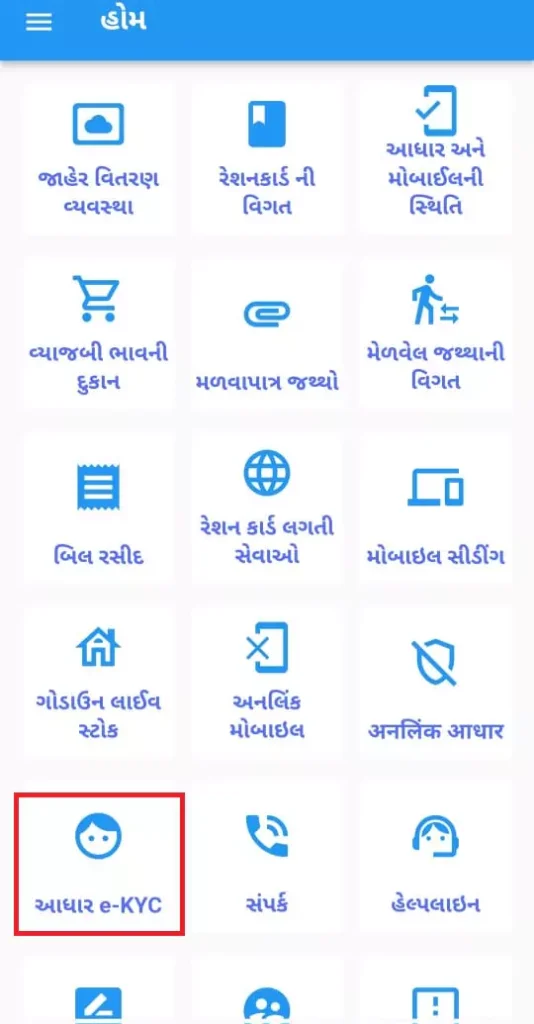
હવે એપ્લિકેશન ઓપન થશે તેમાં આધાર e-kyc ઉપર ક્લિક કરવું, હવે એક લખાણ જોવા મળશે તે વાંચવું અને ત્યાર બાદ ફરીથી play store માં જઈને Aadhaar FaceRd નામની એપ્લિકેશન પણ ફોનમાં ઇન્સ્ટોલ કરી લેવી.
Step: 4
ત્યાર બાદ નીચે લખેલું જોવા મળશે કે ઉપરની સૂચનાઓ મેં વાંચી છે તેની સામેના બોક્સમાં ટિક કરી કાર્ડની વિગતો મેળવો તેની ઉપર ક્લિક કરવું.

Step:5
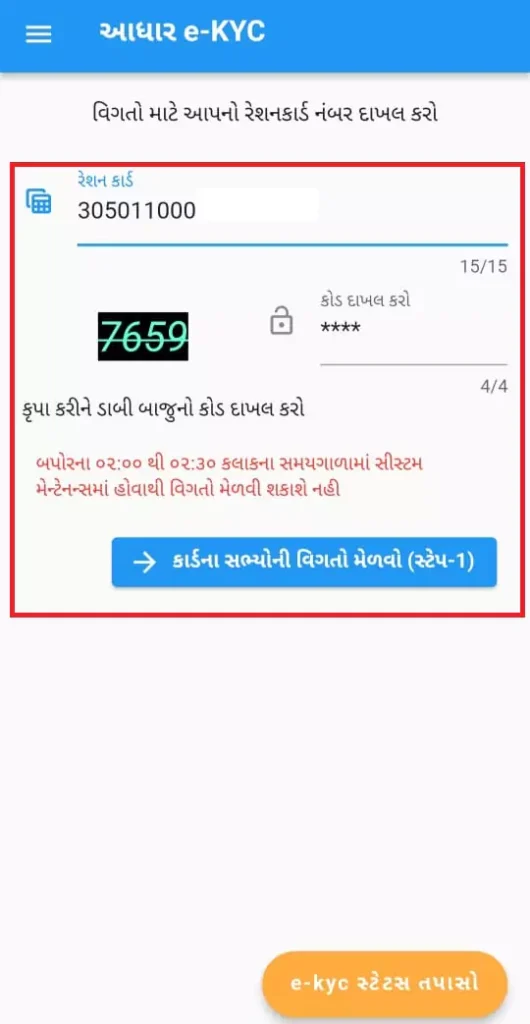
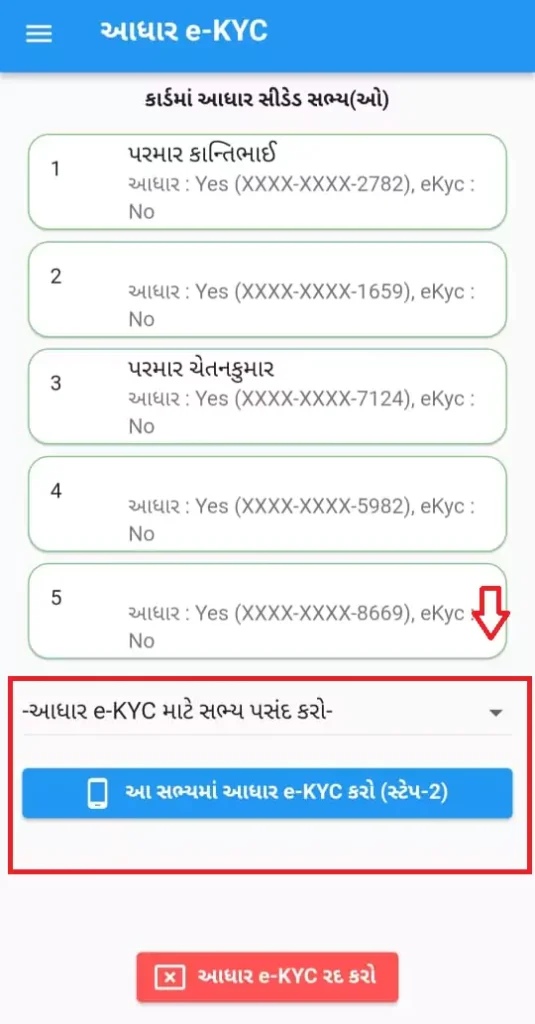
હવે આપનો રેશનકાર્ડ નંબર એન્ટર કરવો અને બાજુમાં બતાવેલ કોડ એન્ટર કરવો તેમજ કાર્ડના સભ્યોની વિગતો મેળવો ઉપર ક્લિક કરવું, હવે આધાર e-kyc માટે સભ્ય પસંદ કરો ઉપર કિલક કરી જેનું e-kyc કરવાનું હોય તેનું નામ પસંદ કરવું.
Step:6
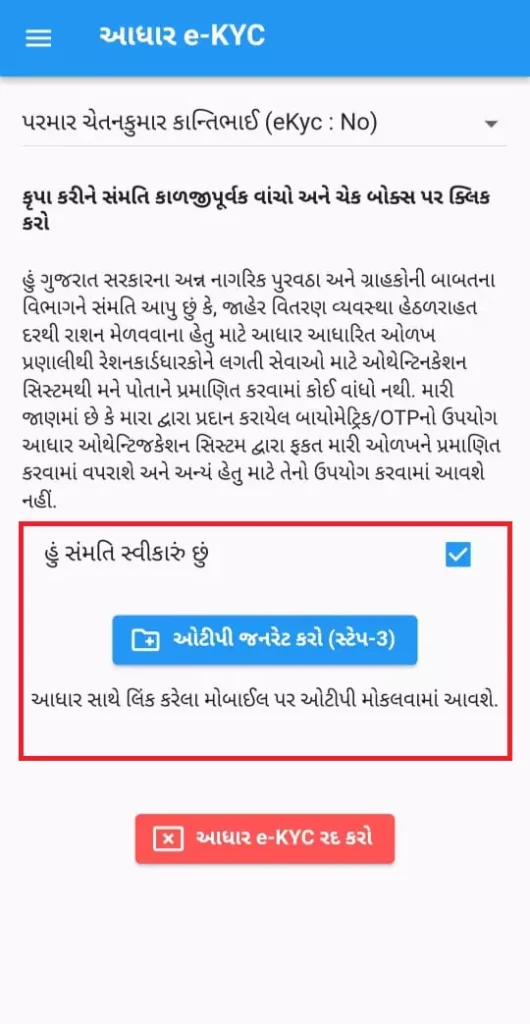
આ સભ્યમાં આધાર e-kyc કરો તેની ઉપર ક્લિક કરો, હવે હું સંમતિ સ્વીકારું છું તેની સામેના બોક્સમાં ટિક અને ઓટીપી જનરેટ કરો ઉપર ક્લીક કરવું.
Step: 7
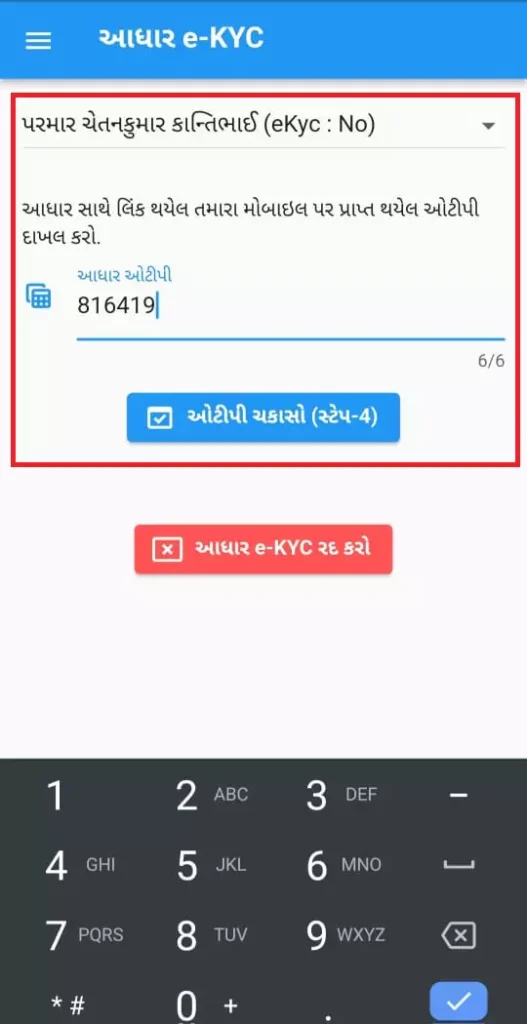
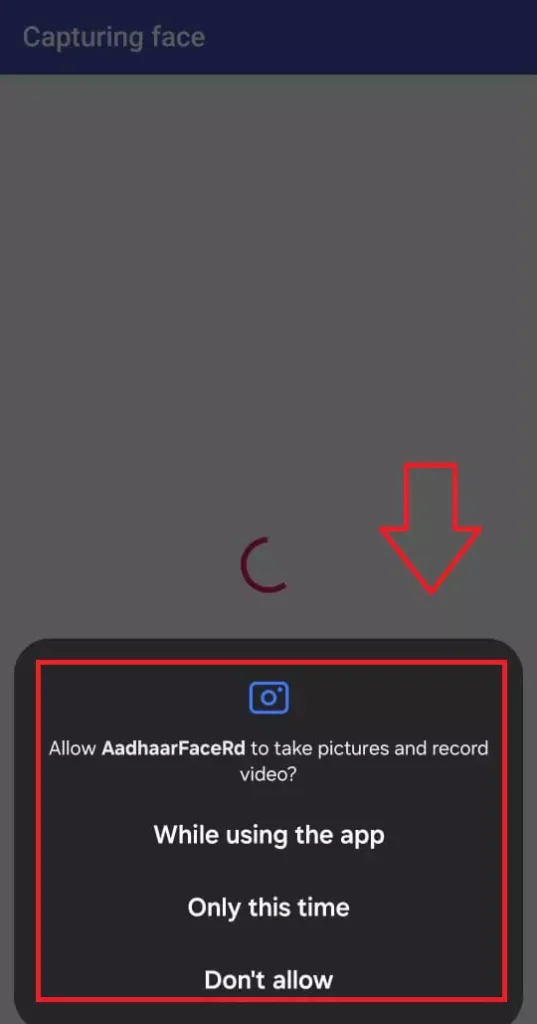
હવે આપના ફોનમાં otp કોડ આવશે તે એન્ટર કરવો અને ઓટીપી ચકાસો ઉપર ક્લિક કરવું, હવે ઉપર બતાવે છે તેમ AadharFaceRD એપ્લિકેશન નાખેલ હશે તો ઓટોમેટીક કેમેરો ઓપન થયી જશે.
Step:8
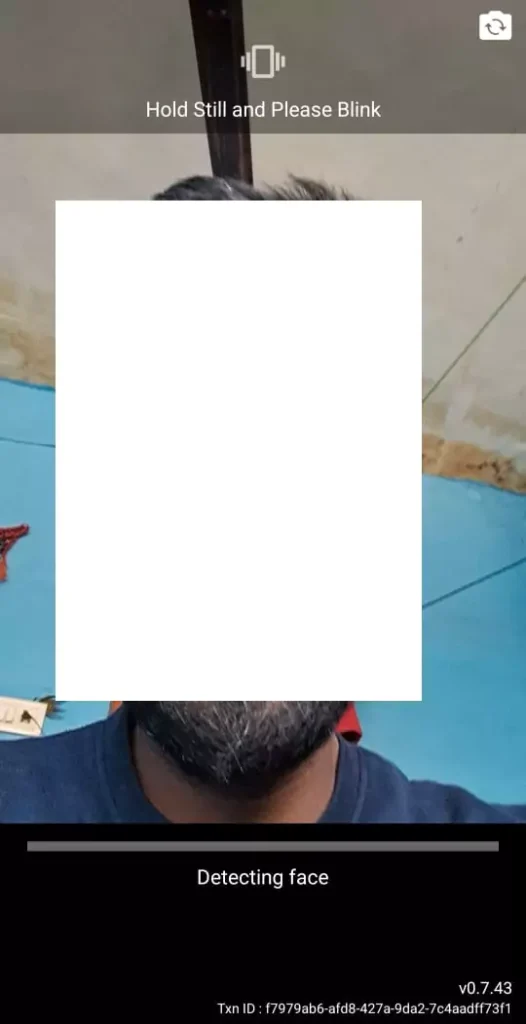
તમારા ચહેરાની બિલકુલ સામે ફોનનો કેમેરો રાખવો અને એક બે વાર આંખ બંધ કરવી અને ખોલવી, હવે જો તમારો ચહેરો મેચ થઈ જશે તો તમારા આધારની વિગતો લખેલી જોવા મળશે.
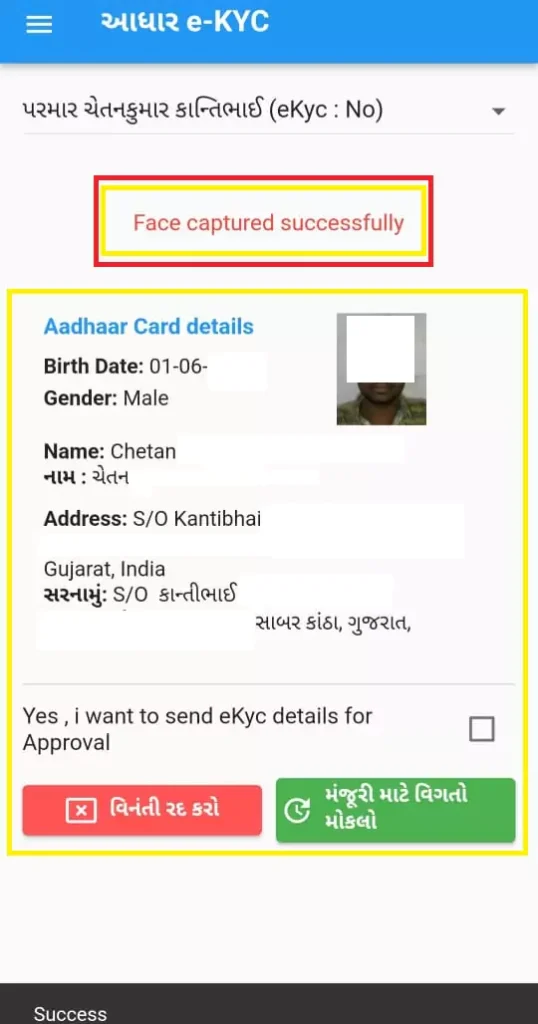
જન્મ તારીખ, નામ, સરનામું અને ફોટો
તેની નીચેની બાજુએ લીલા અક્ષરોમાં “મંજૂરી માટે વિગતો મોક્લો” તેવું લખેલું જોવા મળશે તેની ઉપર ક્લિક કરવું.
Face Captured Successfully
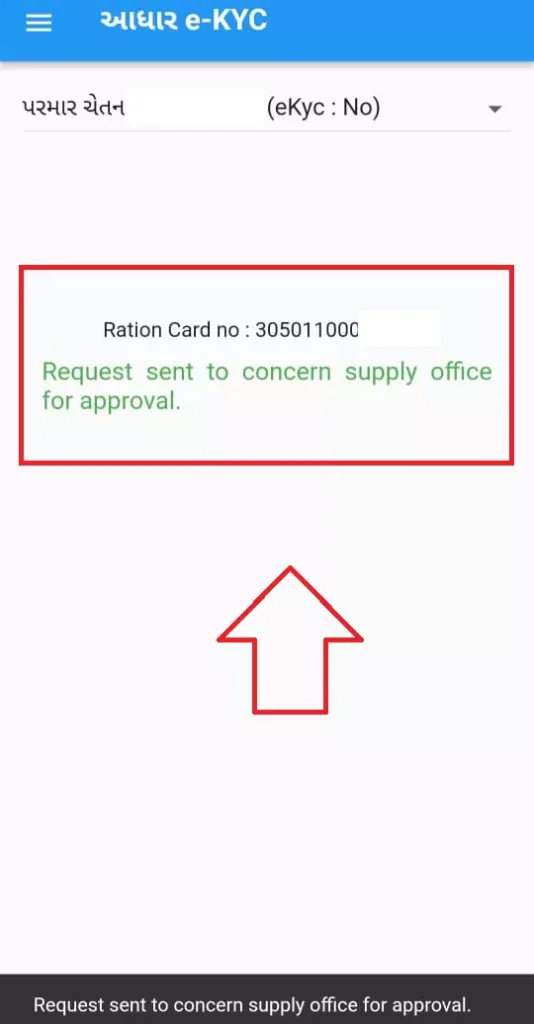
હવે તમને તમારો રેશનકાર્ડ નંબર લખેલો જોવા મળશે, અને અંગ્રેજી માં લખેલું જોવા મળશે કે,
Request sent to concern supply office for approval
એટલે કે તમારી વિનંતી સબંધિત પુરવઠા કચેરીને મંજૂરી માટે મોકલવામાં આવી છે.
Rationcard ekyc process step by step SOP મુજબ e-KYC કરવાની પદ્ધતિ નીચે મુજબ છે.
My Ration એપ્લીકેશન ડાઉનલોડ કરી રેશનકાર્ડ લીંક કરવું તેમજ આધાર e-KYC થી e-KYC કરવું.
સ્ટેપ:૧
Google Play Store પરથી My Ration એપ્લીકેશન ડાઉનલોડ કરો.
સ્ટેપ:૨
હોમ પેજ પર ડાબી બાજુ ઉપરના ખૂણા પર દેખાતી ત્રણ આડી લાઈન વાળા ચિહ્ન પર ક્લિક કરો, ઓપન થતા વિકલ્પોમાં “પ્રોફાઈલ(Profile)” પર ક્લિક કરો.
સ્ટે૫:૩
પ્રોફાઈલ પર ક્લિક કરી ઓપન થતા પેજમાં “તમારું રેશનકાર્ડ લિંક કરો” વિકલ્પ પસંદ કરતા રેશનકાર્ડ નંબર અને આધાર કાર્ડના છેલ્લા ૪ આંકડા નાખી “તમારું રેશનકાર્ડ લિકં કરો” પસંદ કરો.
સ્ટેપ:૪
ત્યારબાદ ઓપન થતા પેજ પર “હું સંમતિ સ્વીકારું છું” ચેક બોક્ષ પસંદ કરી “આધાર ઓટીપી જનરેટ કરો” પર ક્લિક કરી ઓટીપી જનરેટ કરો, ઓટીપી દાખલ કરી “ઓટીપી ચકાસો” પર ક્લિક કરો. ક્લિક કરતા “Ration Card Linked Sucessfully, You can update details now” (તમારું રેશનકાર્ડ સફળતાપૂર્વક લિંક થઈ ગયેલ છે)” તેવો મેસેજ સ્ક્રીન પર દેખાશે.
નોંધ:
My Ration એપ્લીકેશન રેશનકાર્ડ સફળતાપૂર્વક લીંક કર્યા બાદ e-KYC કરવા માટે એપ્લીકેશન બંધ કરી ફરીથી ઓપન કરો, માત્ર એવા જ સભ્યો જ આધાર e-KYC કરી શકશે જેમના આધાર નંબર રેશનકાર્ડમાં સીડ થયેલ છે.
સ્ટેપ:૧
My Ration એપ્લીકેશન ના હોમ પેજ પરના આધાર e-KYC મેનુ સિલેક્ટ કરો.
સ્ટેપ:૨
ત્યારબાદ સ્કિન પર દેખાતા “Download AadhaarFaceRd App પર ક્લિક કરી એપ્લિકેશન ડાઉનલોડ કરો અને Face Authentication કરવા માટે આપેલ સુચનાઓ ધ્યાનથી વાંચી [] ચેકબોક્સ પસંદ કરી “કાર્ડની વિગતો મેળવો” પર ક્લિક કરો.
સ્ટેપ:૩
રેશનકાર્ડ નંબર ચકાસો અને સ્કિન પર દેખાતો કોડ દાખલ કરી “કાર્ડના સભ્યોની વિગતો મેળવો(સ્ટેપ-૧)” પર ક્લિક કરો.
સ્ટેપ: ૪
“આધાર e-KYC માટે સભ્ય પસંદ કરો” પર ક્લિક કરી જે સભ્યની e-KYC કરવાની હોય તેનું નામ પસંદ કરો. ત્યારબાદ “આ સભ્યમાં આધાર e-KYC કરો (સ્ટેપ-૨)” પર ક્લિક કરો.
સ્ટેપ: પ
મોબાઈલ સ્ક્રિન પર પ્રદર્શિત થતી સંમતિ કાળજીપૂર્વક વાંચો અને “હું સંમતિ સ્વીકારું છું” [] ચેક બોક્સ પર ક્લિક કરો. ત્યારબાદ “ઓટીપી જનરેટ કરો (સ્ટેપ-૩)” પર ક્લિક કરો. (આ ઓટીપી આધાર સાથે લિંક કરેલા મોબાઈલ નંબર પર મોકલવામાં આવશે.)
સ્ટેપ: ૬
મોબાઈલ નંબર પર આવેલ ઓટીપી દાખલ કરી “ઓટીપી ચકાસો (સ્ટેપ-૪)” પર ક્લિક કરો, ત્યાર બાદ ચહેરો કેપ્યર(Face Capture) કરવા માટે કેમેરો ઓપન થશે, Face Authentication વખતે સ્કિન પર દેખાતી તમારો ચહેરો કેમેરા સામે સીધો રાખો અને આંખ બ્લિન્ક (આંખ પટપટાવો).
સ્ટેપ:૭
ચહેરો સફળતાપૂર્વક કેપ્ચર થયા બાદ સ્ક્રિન પર આધાર કાર્ડની વિગતો જેમ કે, જન્મ તારીખ, જાતિ, નામ, સરનામું દેખાશે, જો તમે e-KYC ની મંજૂરી માટે વિગતો મોકલવા માંગતા હોવ તો “મંજૂરી માટે વિગતો મોકલો” ઓપ્શન પર ક્લિક કરતાં તમારી અરજીની મંજૂરી માટેની વિનંતી સંબંધિત પુરવઠા કચેરીને પહોંચી જશે
આશા છે કે આ૫ને ઉ૫યોગી થશે.
